Cara Mendaftarkan Website ke Google Search Console
Cara mendaftarkan website ke Google Search Console, verifikasi kepemilikan, dan mengirim sitemap agar halaman lebih cepat terindeks.
Ditulis oleh Admin Diperbarui 5 menit baca
Daftar isi
- Mengapa penting memahami cara mendaftarkan website ke Google Search Console?
- Langkah praktis: cara mendaftarkan website ke Google Search Console
- Laporan utama yang perlu Anda pantau secara berkala
- Sudah termasuk setup lengkap di Webhandal
- Masih butuh bantuan cara mendaftarkan website ke Google Search Console?
Bagi pemilik usaha yang baru saja meluncurkan website, memahami cara mendaftarkan website ke Google Search Console adalah langkah wajib yang tidak boleh dilewatkan. Tanpa mendaftarkan website ke alat resmi ini, Anda akan kesulitan mengetahui apakah halaman website Anda sudah berhasil dibaca oleh Google atau justru mengalami masalah teknis yang tidak Anda sadari.
Google Search Console (GSC) adalah layanan gratis yang disediakan langsung oleh Google untuk membantu pemilik website memantau performa bisnis di mesin pencari. Melalui alat ini, Anda bisa melihat kata kunci apa yang diketik orang saat menemukan website Anda, meminta Google mengindeks halaman baru lebih cepat, dan memeriksa kesehatan teknis website Anda.
Mengapa penting memahami cara mendaftarkan website ke Google Search Console?
Banyak pemilik bisnis pemula mengira bahwa setelah website selesai dibuat, website akan langsung otomatis terpasang dengan baik di Google. Namun, tanpa mendaftarkannya ke Search Console, Anda akan melewatkan banyak manfaat penting berikut:
- Mempercepat Proses Pengindeksan: Anda bisa langsung mengirimkan peta situs (XML sitemap) sehingga robot Google langsung mengenali seluruh halaman produk dan layanan Anda tanpa perlu menunggu berminggu-minggu.
- Mengetahui Kata Kunci Pencari: Anda dapat melihat frasa apa yang paling banyak diketik calon pelanggan di Google hingga akhirnya mereka mengeklik website bisnis Anda.
- Mendeteksi Masalah dan Eror Halaman: Jika ada halaman yang gagal dibuka, rusak, atau lambat diakses di smartphone, Google akan segera mengirimkan laporan peringatan agar Anda bisa memperbaikinya.
- Memantau Jumlah Tayangan dan Klik: Anda memiliki data statistik nyata berapa kali website Anda muncul di layar pencari Google setiap bulannya.
Oleh karena itu, mendaftarkan website sejak awal akan memberikan fondasi yang kuat bagi perkembangan pemasaran bisnis Anda di internet.
Langkah praktis: cara mendaftarkan website ke Google Search Console
Proses pendaftaran ini gratis dan hanya membutuhkan waktu sekitar 10 menit. Berikut adalah panduan langkah demi langkah yang dapat Anda ikuti dengan mudah:
- Masuk ke Google Search Console: Buka tautan resmi
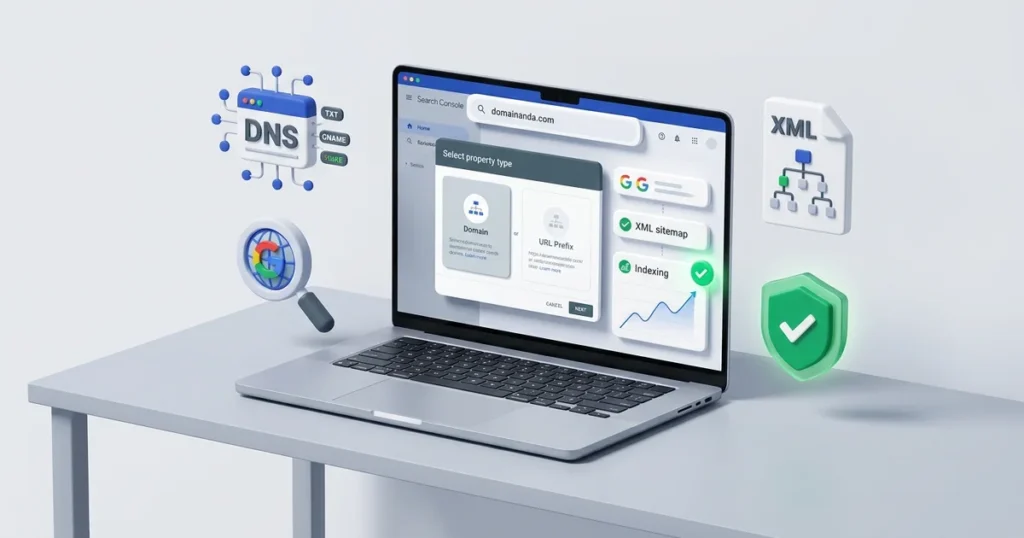
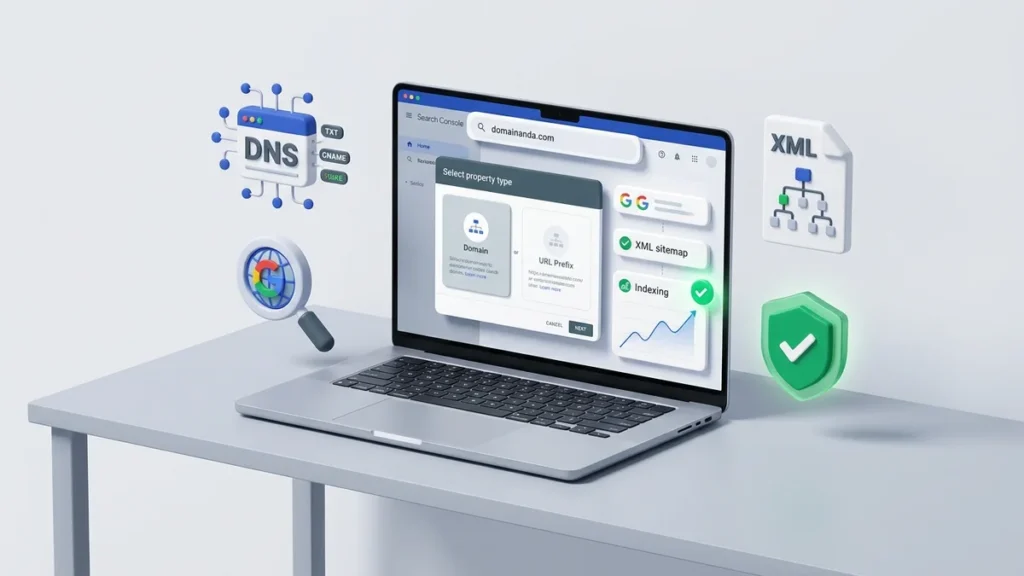
search.google.com/search-consolemelalui browser Anda, lalu login menggunakan akun Google (Gmail) yang Anda gunakan untuk mengelola bisnis. - Pilih Jenis Properti: Pada kotak dialog “Pilih jenis properti”, Google menyediakan dua pilihan: Domain (mencakup semua subdomain dan protokol http/https) atau Awalan URL. Untuk hasil paling menyeluruh, pilih tipe Domain dan ketikkan nama website Anda tanpa tanda
https://(contohnya:domainanda.com). - Salin Kode TXT Verifikasi: Google akan menampilkan jendela verifikasi kepemilikan yang berisi kode catatan teks (TXT Record). Salin kode panjang tersebut dengan menekan tombol “Salin”.
- Pasang Catatan TXT di DNS Domain: Buka panel pengelolaan domain Anda (misalnya cPanel, Cloudflare, atau panel penyedia domain Anda), lalu tambahkan catatan TXT baru pada menu DNS Zone Editor. Jika Anda merasa ragu dengan langkah teknis ini, tim Webhandal siap membantu memasangkannya untuk Anda.
- Klik Verifikasi di Search Console: Setelah catatan DNS tersimpan, kembali ke layar Google Search Console lalu tekan tombol Verifikasi. Begitu kepemilikan terbukti sah, status properti website Anda akan langsung aktif.
- Kirim Peta Situs (XML Sitemap): Masuk ke menu Peta Situs (Sitemaps) pada bilah menu sebelah kiri. Ketikkan alamat sitemap website Anda (biasanya berupa
sitemap_index.xmlatausitemap.xml) lalu klik Kirim. Ini adalah petunjuk peta jalan bagi Google untuk menjelajahi semua halaman Anda.
Laporan utama yang perlu Anda pantau secara berkala
Setelah Anda menyelesaikan langkah pendaftaran, Google memerlukan waktu 1 hingga 3 hari untuk mulai menampilkan data analitik. Tiga menu utama berikut sangat berguna untuk memantau performa toko Anda:
- Laporan Kinerja (Performance): Memperlihatkan grafik total klik, total tayangan, rata-rata posisi ranking kata kunci Anda di Google, serta daftar kueri pencarian paling populer.
- Laporan Pengindeksan Halaman (Pages): Menampilkan daftar halaman mana saja yang sudah berhasil terindeks hijau, dan halaman mana yang belum terindeks beserta alasannya.
- Keamanan & Tindakan Manual: Memastikan website Anda bebas dari malware atau penalti Google sehingga reputasi usaha Anda tetap terlindungi.
Meskipun Search Console tidak menjamin website Anda langsung berada di posisi satu seketika, alat ini memberikan petunjuk pasti tentang apa saja hal yang perlu Anda optimasi agar ranking terus meningkat.
Sudah termasuk setup lengkap di Webhandal
Bagi klien yang membuat website melalui paket Webhandal (mulai dari paket Essential ke atas), Anda tidak perlu repot mengedit DNS atau memasang sitemap sendiri. Tim ahli kami sudah menyertakan pengaturan lengkap Google Search Console:
- Pendaftaran dan verifikasi kepemilikan domain di Google Search Console atas nama email bisnis Anda.
- Pembuatan dan pengiriman XML sitemap otomatis yang selalu diperbarui setiap kali Anda menambah produk atau artikel baru.
- Pemeriksaan awal agar tidak ada halaman penting yang terblokir oleh robots.txt.
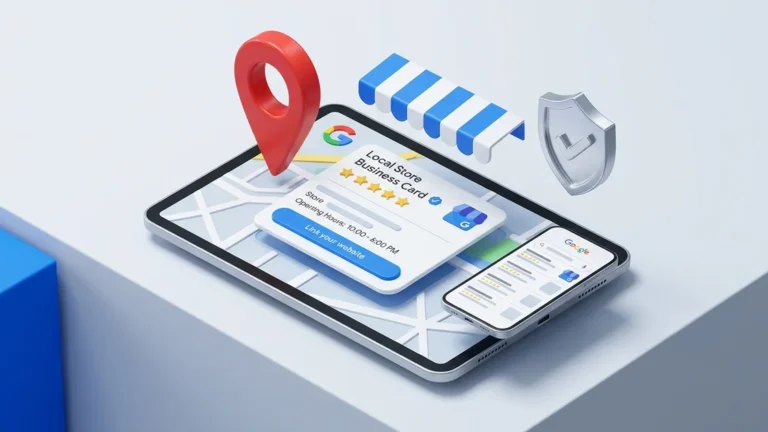
Untuk melengkapi kehadiran online bisnis lokal Anda, pelajari juga panduan cara membuat Google Business Profile dan ketahui estimasi waktu pengindeksan di artikel berapa lama website muncul di Google.
Masih butuh bantuan cara mendaftarkan website ke Google Search Console?
Jika Anda mengalami kesulitan saat verifikasi catatan DNS atau ingin memastikan website Anda terpasang dengan benar, tim kami siap membantu. Silakan hubungi kami langsung lewat WhatsApp resmi Webhandal atau temukan panduan lainnya di Pusat Panduan Webhandal.

Ditulis oleh
Admin
Membuat website sejak 2016 Kantor: Ancol, Jakarta Utara Tentang Webhandal Lihat portofolio
Ingin website lebih mudah ditemukan di Google?
SEO on-page sudah termasuk di setiap paket; SEO lanjutan tersedia per proyek.